 Для тестовых задач создал две виртуалки в
  Виртуалбоксе — сервер и клиент. Обе виртуалки ставил с образа диска
  Debian 9.3.0 Netinst CD с архитектурой amd64). Виртуальная машина ’server’ выступает в роли DHCP-, DNS- и прокси-сервера, а также шлюза для машины ’client’. Выкладываю тут последовательность действий, чтобы потом не забыть и использовать в дальнейшем. Действия рутинные, доступны в любом мануале, но для быстроты воспроизведения собрал их здесь вместе.
Показать
Оглавление

| | Сервер. Имеет 2 сетевых интерфейса — enp0s3 (WAN — <DHCP>, сетевой мост во внешнюю сеть) и enp0s8 (LAN — 192.168.17.1/24, внутренняя сеть).
|
Ставлю нужный софт:
apt-get install aptitude isc-dhcp-server squid3 bind9 dnsutils sudo most fping nmap net-tools mc ccze
Перейти к оглавлению
Делаю автовход в любой консоли, для этого в файле /lib/systemd/system/getty@.service прописываю юзера для автологина
ExecStart=-/sbin/agetty --noclear -a <юзер> %I $TERM
Перейти к оглавлению
Настраиваю сетевые интерфейсы в /etc/network/interfaces
auto lo enp0s3 enp0s8

iface lo inet loopback

iface enp0s3 inet dhcp
up iptables -A INPUT -p icmp -m icmp --icmp-type 3 -j DROP

iface enp0s8 inet static
ipaddr 192.168.17.1
netmask 255.255.255.0
broadcast 192.168.17.255
Перейти к оглавлению
Добавляю узлы в /etc/hosts:
127.0.1.1 server
192.168.17.10 client
Перейти к оглавлению
Запрещаю IPv6 в /etc/sysctl.conf
net.ipv6.conf.all.disable_ipv6 = 1
net.ipv6.conf.default.disable_ipv6 = 1
net.ipv6.conf.lo.disable_ipv6 = 1
Разрешаю форвард там же
net.ipv4.ip_forward = 1
Перейти к оглавлению
Настраиваю DHCP-сервер: в файле /etc/default/isc-dhcp-server указываю
DHCPDv4_CONF=/etc/dhcp/dhcpd.conf
DHCPDv4_PID=/var/run/dhcpd.pid
INTERFACESv4="enp9s8"
В файле /etc/dhcp/dhcpd.conf
option domain-name "<домен>";
option domain-name-servers 192.168.17.1, 4.2.2.2;
subnet 192.168.17.0 netmask 255.255.255.0 {
  range 192.168.17.10 192.168.17.50;
  option routers 192.168.17.1;
}
и перезагружаю сервис
systemctl restart isc-dhcp-server.service
Перейти к оглавлению
Настройка DNS-сервера — в работе
Перейти к оглавлению
Настраиваю маскарадинг:
iptables -A FORWARD -i enp0s8 -o enp0s3 -j ACCEPT
iptables -t nat -A POSTROUTING -o enp0s3 -s 192.168.17.0/24 -j MASQUERADE
iptables -A FORWARD -i enp0s3 -m state --state ESTABLISHED,RELATED -j ACCEPT
iptables -A FORWARD -i enp0s3 -o enp0s8 -j REJECT
Перейти к оглавлению
Делаю бэкап /etc/squid/squid.conf в /etc/squid/backup-squid.conf, затем прописываю настройки сквида:
acl SSL_ports port 443
acl Safe_ports port 80
acl Safe_ports port 443
acl CONNECT method CONNECT
acl MyNet src 192.168.17.0/24
http_access deny !Safe_ports
http_access deny CONNECT !SSL_ports
http_access allow localhost manager
http_access deny manager
http_access allow localhost
http_access allow MyNet
http_access deny all
http_port 192.168.17.1:3128 transparent
coredump_dir /var/spool/squid
refresh_pattern ^ftp: 1440 20% 10080
refresh_pattern ^gopher: 1440 0% 1440
refresh_pattern -i (/cgi-bin/|\?) 0 0% 0
refresh_pattern (Release|Packages(.gz)*)$ 0 20% 2880
refresh_pattern . 0 20% 4320
cache_mem 512 MB
maximum_object_size_in_memory 512 KB
cache_dir ufs /var/squid_cache 1024 16 256
maximum_object_size 2 MB
https_port 192.168.17.1:3128 transparent ssl-bump generate-host-certificates=on dynamic_cert_mem_cache_size=4MB cert=/root/keys/squid.pem key=/root/keys/squid.key
sslproxy_flags DONT_VERIFY_PEER
sslproxy_cert_error allow all
always_direct allow all

coredump_dir /var/spool/squid
refresh_pattern ^ftp: 1440 20% 10080
refresh_pattern ^gopher: 1440 0% 1440
refresh_pattern -i (/cgi-bin/|\?) 0 0% 0
refresh_pattern (Release|Packages(.gz)*)$ 0 20% 2880
refresh_pattern . 0 20% 4320
создаю директорию для кэша сквида и дэ-начу весь траф с внутренней сети на прокси:
mkdir -p /var/squid_cache
chmod o+w /var/squid_cache
iptables -t nat -A PREROUTING -i enp0s8 ! -d 192.168.17.0/24 -p tcp -m multiport --dport 80,443 -j DNAT --to 192.168.17.1:3128
Перейти к оглавлению

| | Клиент. Имеет 1 сетевую — enp0s3 (LAN — <DHCP>, внутренняя сеть).
|
Ставлю софт:
apt-get install aptitude dnsutils sudo most fping nmap net-tools mc ccze
Перейти к оглавлению
Делаю автовход в любой консоли (по аналогии с сервером), для этого прописываю автологинящегося пользователя в файле /lib/systemd/system/getty@.service:
ExecStart=-/sbin/agetty --noclear -a <юзер> %I $TERM
Перейти к оглавлению
Настраиваю сетевой интерфейс в /etc/network/interfaces
auto lo enp0s3 enp0s3

iface enp0s3 inet dhcp
up iptables -A INPUT -p icmp -m icmp --icmp-type 3 -j DROP
Перейти к оглавлению
Добавляю узлы в /etc/hosts:
127.0.1.1 client
192.168.17.1 server
Перейти к оглавлению


 Хаки и трюки
 Виртуалки
 Сисьадминство
 BASH-скрипты
 Парусные суда
 Праздники
 Моё чтиво
 Игра KSP
 ArchLabs 2018.02
 Новой Зеландии —
  ArchLabs Linux 2018.02, основанный на минимальной сборке
  Arch Linux с оконным менеджером Openbox.
 CrunchBang Linux, достаточно легковесный, использующий оконный менеджер
  Openbox. После завершения разработки и поддержки проекта в начале 2015 года ряд пользователей Crunchbang довольно быстро «запилили» несколько проектов, среди которых были, например —
  BunsenLabs Linux и #!++ CrunchbangPlusPlus. Ещё одна группа неустановленных лиц (последовалелей Crunchbang — разработчиков) вместо использования продолжительного цикла
  Debian взяли за основу
 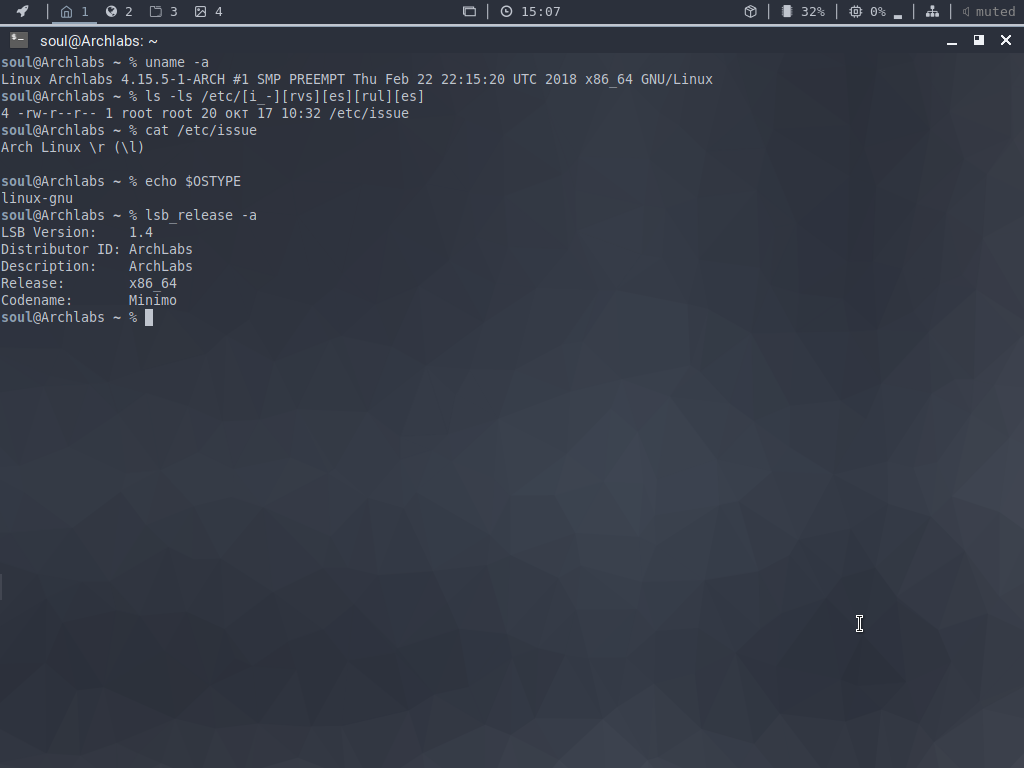 ArchLabs
 Иногда требуется записать все, что вы вводите в терминале, для того чтобы самому запомнить, что и как делали или передать кому-то другому для анализа или обучения, или просто записать терминальную сессию вместо записи видео с захватом экрана. Все привыкли пользоватся скриншотами и записью видео с экрана. Есть даже мануалы, как делать скрины в голой консоли.
 CyanogenMod 13.0 RC1
 CyanogenMod 13.0 RC1. Сначала операционку (или прошивку), предназначенную для замены проприетарных предустановленных версий
  Android, пилила команда Cyanogen Team, затем разработку коммерциализировали, создав контору Cyanogen Inc., закрывшуюся 31 декабря 2016 года (вероятно — поглощённую конкурентом-гигантом). Но разрабы продолжили развивать проект под новым именем
  LineageOS.
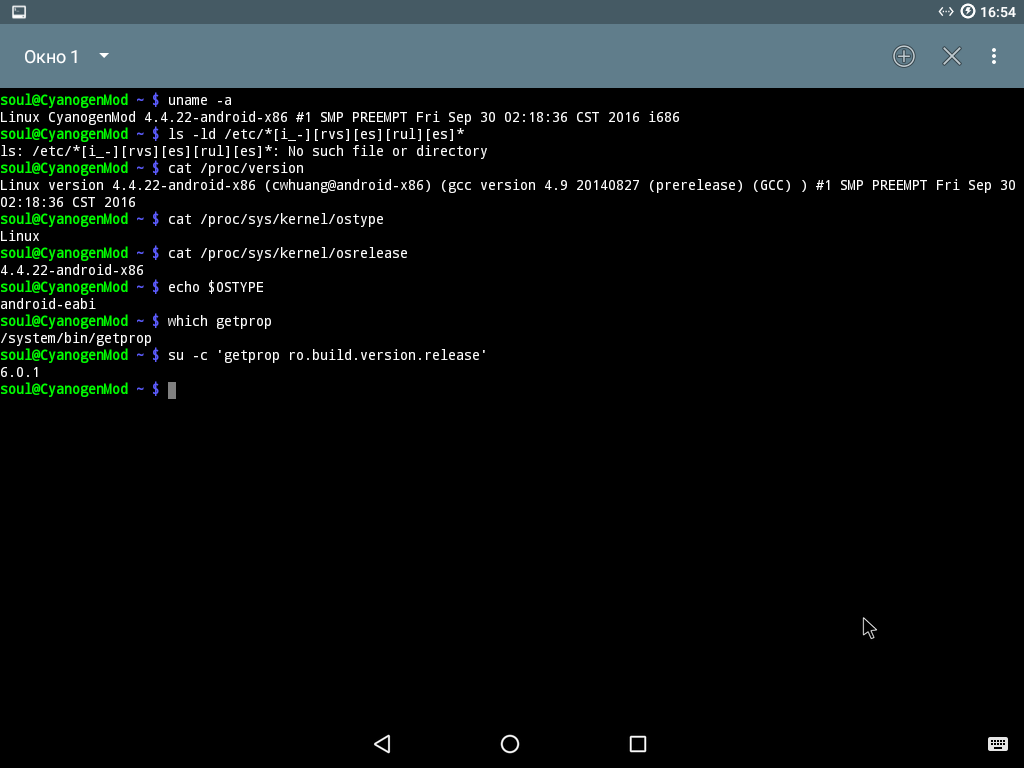 CyanogenMod
 LineageOS 13.0
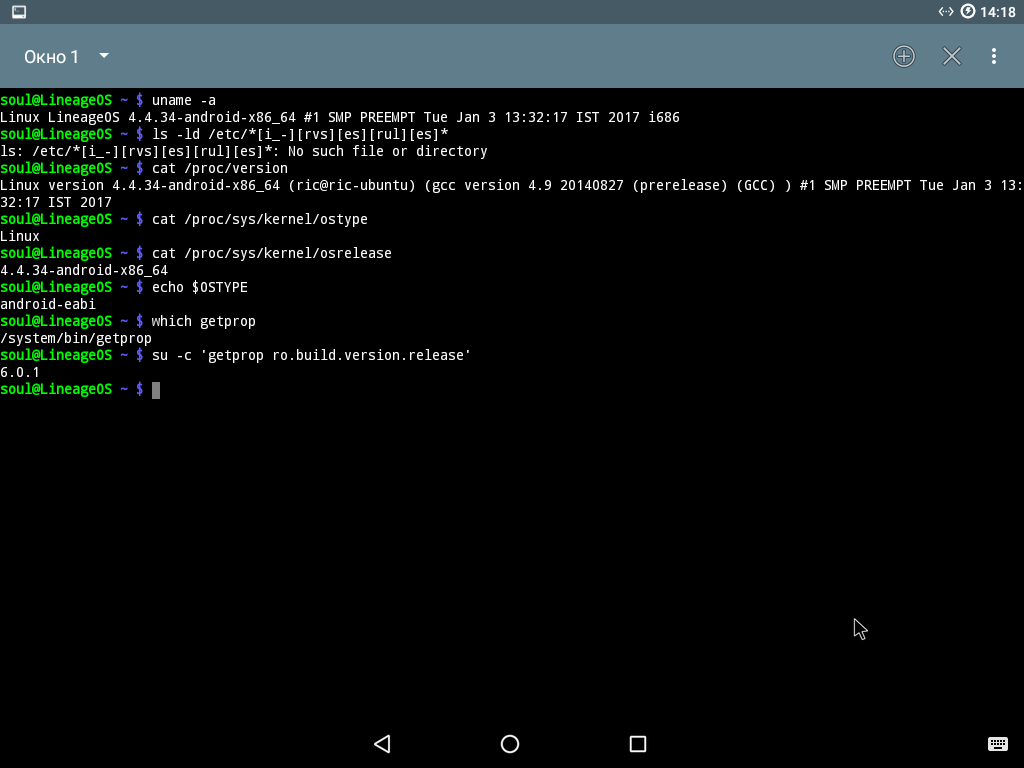 LineageOS
 Только что полез на сайт 4pda.ru, срочно нужно было посмотреть характеристики моего рутера (DIR-300A/C1), хочу узнать, есть ли у него возможность настроить мультиван.
 сайта про роутеры
 4PDA — приятно, что сайтик полезен!
 Год назад, 20 феврала 2017 года, ушёл из жизни Виталий Иванович Чуркин, долгое время занимавший пост постпреда России при ООН и Совете Безопасности ООН. Мне, как крымчанину, он запомнился человеком, от имени России проголосовавший против проекта резолюции о нелегитимности референдума в Крыму.
 Виталий Иванович Чуркин скоропостижно скончался 20 февраля 2017 года в Нью-Йорке, в своем кабинете в здании представительства Российской Федерации при ООН на Манхэттене. Причиной смерти дипломата назвали приступ сердечной недостаточности. 22 февраля в постоянном представительстве России при ООН в Нью-Йорке прошло прощание с Чуркиным, после чего гроб с его телом был отправлен в Россию. С воинскими почестями под звуки российского гимна и оружейного салюта он был похоронен на Троекуровском кладбище в Москве.
 Дрейфующая станция «Северный полюс» («Северный полюс-1», «СП», «СП-1») начала работу 21 мая 1937 года. Пять самолетов полярной воздушной экспедиции Академии наук СССР доставили ученых на льдину. Официальное открытие «СП-1» состоялось 6 июня 1937 года. Над Северным полюсом был поднят флаг СССР.